Recibo Verde ausstellen in Portugal: Anleitung auf Deutsch (2026)
So stellen Sie einen recibo verde im Portal das Finanças aus: Dokumentart, Kundendaten, Quellensteuer (retenção na fonte), IVA-Felder und Rechnungen an Kunden außerhalb Portugals.
Inhalt
Sobald Ihre selbstständige Tätigkeit im Portal das Finanças angemeldet ist, müssen Sie für jede Zahlung eines Kunden einen recibo verde electrónico ausstellen (emitir): wörtlich eine „grüne Quittung“, auch wenn sie heute elektronisch und weiß ist. Diese Anleitung zeigt die genauen Schritte für die häufigsten Fälle: portugiesische Unternehmen, portugiesische Privatkunden und Kunden außerhalb der EU.
Ihre eigene Zahl. Geben Sie Ihr Einkommen ein und sehen Sie Ihre Steuer und Ihr Nettoeinkommen 2026 mit recibos verdes, in unter einer Minute.Welches Dokument wann?
| Situation | Dokumentart |
|---|---|
| Kunde zahlt sofort bei Rechnungsstellung (der Normalfall) | Fatura-recibo |
| Sie stellen jetzt in Rechnung, der Kunde zahlt später | Erst Fatura, dann Recibo bei Zahlungseingang |
| Rückerstattung an einen Kunden | Nota de crédito |
| Kunde zahlt nie | Fatura stornieren (bis zur IRS-Frist des jeweiligen Jahres) |
Für 95% der ausländischen Selbstständigen, ob IT-Berater, Designer oder Ärztinnen mit Privatpatienten, ist die fatura-recibo die richtige Wahl.
Schritt für Schritt
Im Portal das Finanças anmelden ↗
Dieselbe Anmeldung wie für alle anderen AT-Vorgänge: NIF und Passwort. Achten Sie darauf, dass Sie im Profil als cidadão angemeldet sind (nicht als separates Unternehmen).
Zu „Recibos Verdes Electrónicos“ navigieren
Suchen Sie oben in der Suchleiste nach „Recibos Verdes“ oder navigieren Sie über:
Cidadãos → Os seus serviços → Atividade → Recibos verdes electrónicos
Klicken Sie auf „Emitir“, um eine neue fatura-recibo zu beginnen.
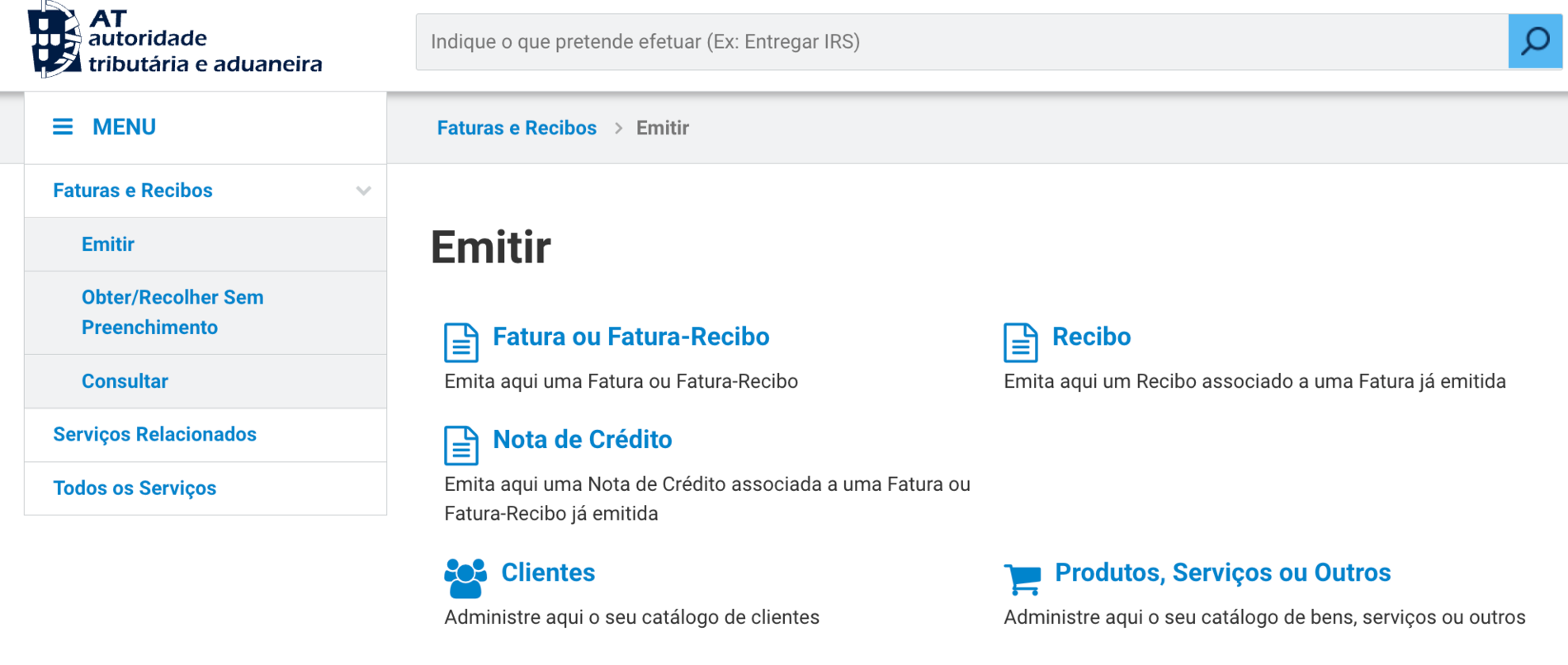
Dokumentart wählen: Fatura-Recibo
Die AT bietet drei Optionen an:
- Fatura (nur Rechnung, der Kunde zahlt später)
- Fatura-Recibo (Rechnung und Zahlungsquittung in einem)
- Recibo (nur Zahlungsquittung, zu einer bereits ausgestellten fatura)
Wählen Sie Fatura-Recibo für den Standardfall „der Kunde hat gerade bezahlt“. Die beiden anderen sind für Abläufe mit getrennten Dokumenten.
Kundendaten eintragen
-
Tipo de adquirente: Wählen Sie die Art des Kunden:
- „Sujeito Passivo“: ein portugiesisches Unternehmen mit NIF
- „Particular“: eine Privatperson (in Portugal oder im Ausland)
- „Não residentes“: ein Unternehmen oder eine Person ohne Sitz in Portugal
-
NIF: Die NIF des Kunden (bei Kunden in Portugal) oder seine USt-IdNr. (bei Kunden in der EU). Bei kleinen Verkäufen an Privatpersonen können Sie das Feld leer lassen und „Particular não identificado“ wählen.
-
Designação: Name des Kunden (vollständiger Firmenname oder voller Name). Er muss mit dem registrierten Namen des NIF-Inhabers übereinstimmen.
-
País: Land des Kunden.
Atividade › Recibos verdes › Emitir Fatura-Recibo
Identificação do adquirente
Tipo de adquirente
Sujeito passivo (PT) ▾
NIF / VAT number
509 123 456
Nome / Designação
Empresa Cliente Lda.
País
Portugal ▾
Schematic - actual UI may differ. Illustrates layout, not exact pixels.
Leistungsposition(en) hinzufügen
-
Designação dos bens ou serviços: Kurze Beschreibung der Leistung. So konkret, dass die AT die Tätigkeit erkennen kann (z. B. „Softwareentwicklungsberatung – Januar 2026“ statt nur „Beratung“).
-
Valor base: Der Betrag ohne Umsatzsteuer. Zahlt Ihr Kunde insgesamt €1,230 und Sie sind mit 23% umsatzsteuerpflichtig, beträgt der valor base €1,000.
-
Taxa de IVA: Umsatzsteuersatz, falls zutreffend.
- Isento Art. 53: wenn Sie unter der Grenze von €15k liegen und als befreit registriert sind
- 23%: Normalsatz
- 6% / 13%: ermäßigter bzw. mittlerer Satz (bei Dienstleistungen selten)
-
Retenção na fonte: Entscheidend, siehe nächster Schritt.
Über die retenção na fonte (Quellensteuer) entscheiden
Das ist für neue Selbstständige das schwierigste Feld. Es ist eine Vorauszahlung auf Ihre IRS, die der Kunde einbehält und in Ihrem Namen direkt an die AT abführt.
Je nach Situation gibt es drei Möglichkeiten:
- 23%: Regelsatz für die freiberuflichen Tätigkeiten aus der Tabelle des artigo 151.º, sofern der Kunde eine ordnungsgemäße Buchhaltung führt. Betrifft die meisten neuen Selbstständigen und Personen mit geringem Einkommen.
- 11.5%: Satz für Einkünfte der Kategorie B, die nicht in der Tabelle des artigo 151.º stehen (gewerbliche, industrielle und landwirtschaftliche Tätigkeiten). Er richtet sich nach Ihrer Tätigkeit, nicht nach dem Jahr Ihrer Tätigkeit.
- Sem retenção (0%): keine Quellensteuer, möglich wenn:
- Ihr Kunde nicht in Portugal ansässig ist (keine portugiesische NIF)
- Ihr Kunde eine Privatperson ist (kein Unternehmen)
- Sie Jahreseinkünfte der Kategorie B unter der Grenze von €15,000 erwarten UND sich gegen den Einbehalt entscheiden
Regelsatz
23%
Standard bei Unternehmenskunden in Portugal
Außerhalb der Tabelle art. 151.º
11.5%
Richtet sich nach der Tätigkeit, nicht nach dem Jahr
Kein Einbehalt (€)
0%
Für Kunden im Ausland oder Privatpersonen
Prüfen und ausstellen
Die AT zeigt eine Zusammenfassung mit dem berechneten Gesamtbetrag. Prüfen Sie:
- Die NIF des Kunden stimmt (nach dem Ausstellen nicht mehr änderbar)
- Der Umsatzsteuersatz passt zu Ihrem Regime (keine IVA berechnen, wenn Sie nach Artikel 53 befreit sind)
- Der Quellensteuersatz ist der beabsichtigte
- Die Beschreibung ist konkret genug
Klicken Sie auf „Emitir“. Das Dokument wird sofort ausgestellt und erhält eine eindeutige Nummer. Schicken Sie das PDF an Ihren Kunden (die AT erzeugt es).
Atividade › Recibos verdes › Fatura-Recibo emitida
Fatura-Recibo nº 2026/0042 - emitida com sucesso
Adquirente
Empresa Cliente Lda. (NIF 509 123 456)
Descrição do serviço
Softwareentwicklungsberatung – März 2026
Valor base
€1,000.00
IVA (Isento Art. 53)
€0.00
Retenção na fonte (23%)
−€230.00
Total a receber pelo prestador
€770.00
Schematic - actual UI may differ. Illustrates layout, not exact pixels.
Beispiel: Rechnung an einen US-Kunden
Ein SaaS-Unternehmen aus den USA zahlt Ihnen €5,000 für Beratung:
- Tipo de adquirente: Não residentes
- NIF: seine EIN (z. B. 12-3456789), oder leer, wenn unbekannt
- País: United States
- Designação: „SaaS-Architekturberatung – Sprint März 2026“
- Valor base: €5,000
- Taxa de IVA: Isento (Dienstleistungen an Kunden außerhalb der EU fallen nicht unter die EU-Umsatzsteuer)
- Retenção: 0% (Kunden im Ausland behalten keine portugiesische IRS ein)
- Gesamtbetrag für den Kunden: €5,000
Das ist der einfachste Fall: fester Betrag, keine Umsatzsteuer, kein Einbehalt. Die vollen €5,000 landen auf Ihrem Konto.
Beispiel: Rechnung an ein portugiesisches Unternehmen
Eine Agentur in Lissabon zahlt Ihnen €1,000 für Designarbeit:
- Tipo de adquirente: Sujeito Passivo
- NIF: ihre portugiesische NIF
- Designação: „Visual Design für [Projekt] – Februar 2026“
- Valor base: €1,000
- Taxa de IVA: je nach Regime (23%, wenn umsatzsteuerpflichtig, isento Art. 53, wenn befreit)
- Retenção: 23% (€230 werden einbehalten und direkt an die AT abgeführt)
- Netto für Sie: €770 (oder €943, wenn Sie umsatzsteuerpflichtig sind und der Kunde €1,230 brutto inklusive Umsatzsteuer zahlt) → die AT erhält die einbehaltenen €230
Der Einbehalt ist kein verlorenes Geld, sondern eine Vorauszahlung auf Ihre jährliche IRS. In der Jahreserklärung wird er mit Ihrer tatsächlichen Steuerschuld verrechnet; meist decken die Einbehalte die Steuerschuld mehr als ab, und Sie bekommen eine Erstattung.
Was nach dem Ausstellen zu tun ist
- Das PDF an den Kunden schicken: Die meisten Kunden erwarten es direkt, auch wenn sie es selbst bei der AT abrufen könnten
- Den Zahlungseingang verfolgen: Bei einer fatura-recibo (gleichzeitig bezahlt) sind Sie fertig. Bei einer fatura (spätere Zahlung) stellen Sie bei Zahlungseingang einen recibo aus
- Die Einnahmen werden automatisch gemeldet: Das e-Fatura-System der AT erfasst alles und übernimmt es in Ihren Anexo B für die IRS-Erklärung (Modelo 3). Eine eigene Aufstellung ist nicht nötig
- Auch die Ausgabenseite im Blick behalten: Welche Ausgaben Sie in e-Fatura erfassen sollten, um die 15%-Nachweisregel zu erfüllen, steht im Ratgeber zu absetzbaren Ausgaben der Kategorie B (Englisch)
- Die Quartalserklärung zur Sozialversicherung abgeben (Englisch): Die Einnahmen aus diesen recibos verdes bilden die Beitragsgrundlage
Wie storniere (anular) ich einen versehentlich ausgestellten recibo verde?
Sie können ihn im Portal das Finanças stornieren, bis zur Abgabefrist der IRS-Erklärung für die Einkünfte dieses Jahres; danach verschwindet die Option. Gehen Sie zu Serviços → Recibos Verdes → Consultar, öffnen Sie das Dokument mit VER und klicken Sie auf Anular. Sie wählen einen Grund (falsche Angaben, Leistung nie erbracht, versehentlich ausgestellt), und das Dokument bleibt in Ihrer Liste, rot als „Anulado“ markiert.
Drei Dinge sollten Sie wissen:
- Ihr Kunde sieht es auch. Steht seine NIF auf dem Dokument, erscheint die Stornierung auch in seinem e-Fatura, und der Betrag zählt nicht mehr zu Ihren Einkünften im Anexo B.
- Stornieren, dann neu ausstellen. Eine Bearbeitungsfunktion gibt es nicht: Korrigiert wird immer, indem Sie das falsche Dokument stornieren und ein neues, richtiges ausstellen.
- Die Frist gilt wirklich. Ist die Modelo-3-Frist für dieses Jahr abgelaufen, ist keine Stornierung mehr möglich, und die Korrektur wird zu einer Klärung mit der AT statt zu einem Klick.
Wenn der Button „Anular“ nicht reagiert (ein bekanntes Problem des Portals, das auch ein anderer Browser nicht löst), sparen Sie sich die Telefonhotline und die Warteschlange in der Loja do Cidadão. Stellen Sie stattdessen eine Anfrage über e-balcão (Portal das Finanças → Contactos → e-balcão), mit der Nummer des Dokuments und einem Screenshot des fehlgeschlagenen Versuchs. Das schafft eine schriftliche Spur mit Antwortfrist: der Kanal, über den hängengebliebene Stornierungen tatsächlich gelöst werden, und zugleich Ihr Nachweis, dass Sie rechtzeitig korrigieren wollten.
Häufige Fehler
Vergessener Einbehalt bei portugiesischen Unternehmenskunden. Liegen Sie unter der Grenze von €15,000 und vergessen, „sem retenção“ zu markieren, geht die AT trotzdem davon aus, dass der Kunde 23% einbehalten hat. Die Differenz wird bei der Jahresabrechnung geklärt, sorgt aber für Verwirrung auf allen Seiten.
Falsches Umsatzsteuerregime. Sind Sie nach Artikel 53 befreit und berechnen versehentlich 23% Umsatzsteuer, haben Sie Geld eingenommen, das Sie trotzdem an die AT abführen müssen, und Ihr Kunde beanstandet womöglich den höheren Betrag.
Zu vage Leistungsbeschreibungen. „Beratung“ oder „Dienstleistungen“ fallen bei Prüfungen auf. Seien Sie konkret: „Softwarearchitektur-Beratung – Q1 2026“ oder „Fotografie – Hochzeit am 15. März“.
Zu späte Ausstellung. Fatura-recibos sollten innerhalb von etwa 5 Arbeitstagen nach Zahlungseingang ausgestellt werden. Deutliche Verzögerungen fallen bei Prüfungen auf.
Selbst nachrechnen
Der TAXCLARA-Steuerrechner zeigt, was Ihnen im Jahr netto bleibt, nach IRS (zu den portugiesischen Einkommensteuersätzen 2026, Englisch), Einbehalten und Sozialversicherung, sobald Sie ungefähr wissen, was Sie im Jahr in Rechnung stellen. Setzen Sie das Tätigkeitsjahr auf 1, wenn Sie gerade erst angemeldet haben, und sehen Sie, wie die Vorteile von Jahr 1 greifen.
Quellen
Ihre eigene Rechnung
Rechnen Sie Ihr eigenes Szenario durch.
Kostenlos. Dieselbe Berechnung wie in den Beispielen des Artikels.
Zum Steuerrechner →Keine Steuerfrist verpassen
Eine kurze E-Mail vor jeder wichtigen portugiesischen Steuerfrist.
Auf Englisch und in einfacher Sprache. Keine Werbeserie, nur Erinnerungen an IRS, IVA und Segurança Social.
Einen Fehler oder etwas Unklares entdeckt? Schreiben Sie mir, was ich auf dieser Seite korrigieren oder ergänzen soll. Ich lese jede Nachricht. Verbesserung vorschlagen
Vielen Dank — angekommen.
Ich prüfe es anhand der offiziellen Quellen und passe die Seite bei Bedarf an.